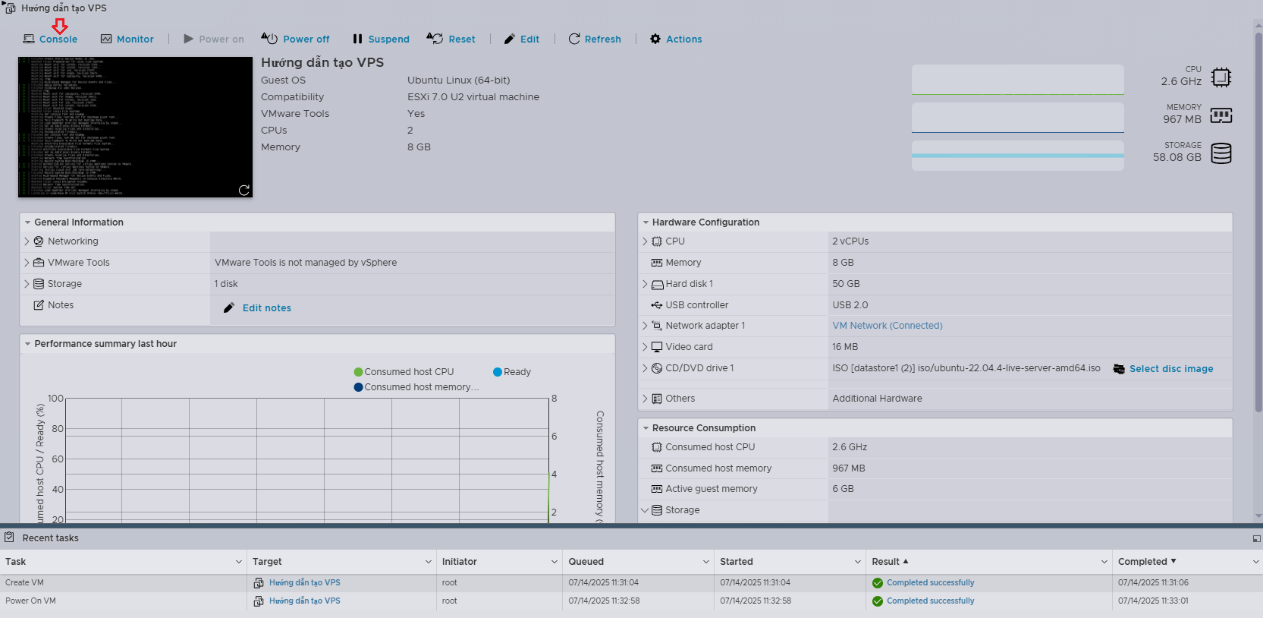
Hướng dẫn tạo VPS trên hệ điều hành ESXi
Để tạo VPS (máy chủ ảo) trên VMware ESXi, bạn có thể thực hiện theo các bước sau. Hướng dẫn này áp dụng cho giao diện web (vSphere Client) của ESXi.
Chuẩn bị trước khi tạo VPS
- Đã cài đặt VMware ESXi lên máy chủ vật lý.
- Có quyền truy cập vào giao diện quản trị (thường qua trình duyệt: https://<IP của ESXi>).
- Có sẵn ISO file hệ điều hành (Ubuntu, CentOS, Windows, v.v.).
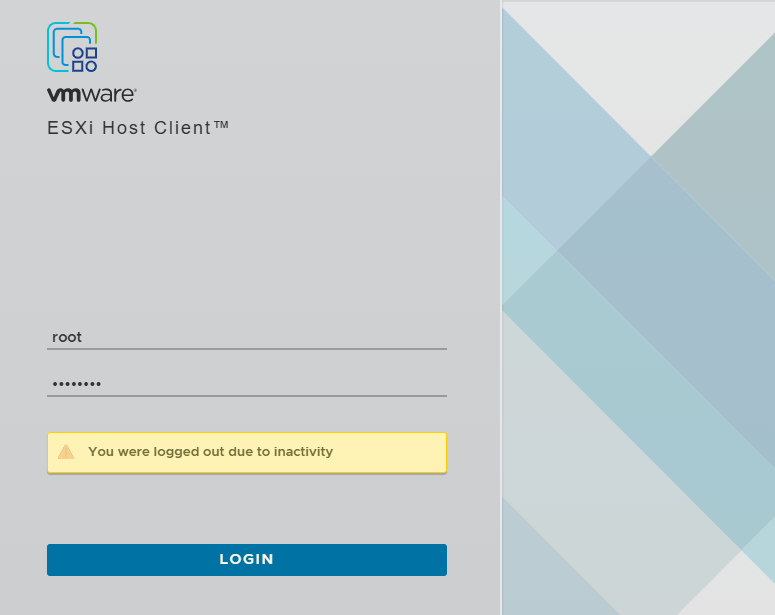
Bước 1: Đăng nhập giao diện quản trị ESXi
– Truy cập ESXi qua trình duyệt: https://<IP của ESXi>
– Đăng nhập bằng tài khoản root hoặc tài khoản có quyền admin.
Bước 2: Tạo máy ảo mới
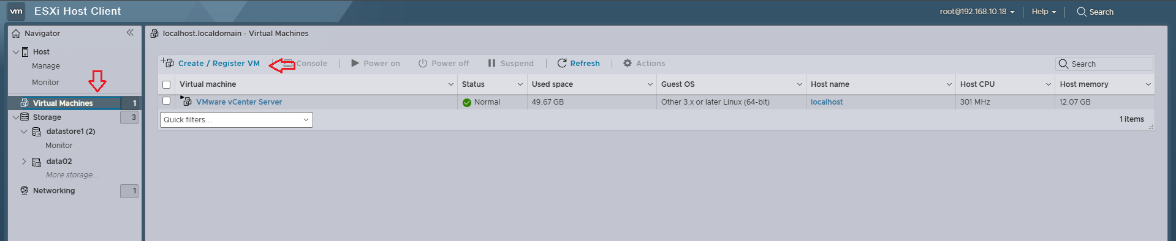
– Vào “Virtual Machines” ở thanh bên trái.
– Nhấn “Create / Register VM” (Tạo hoặc đăng ký máy ảo)
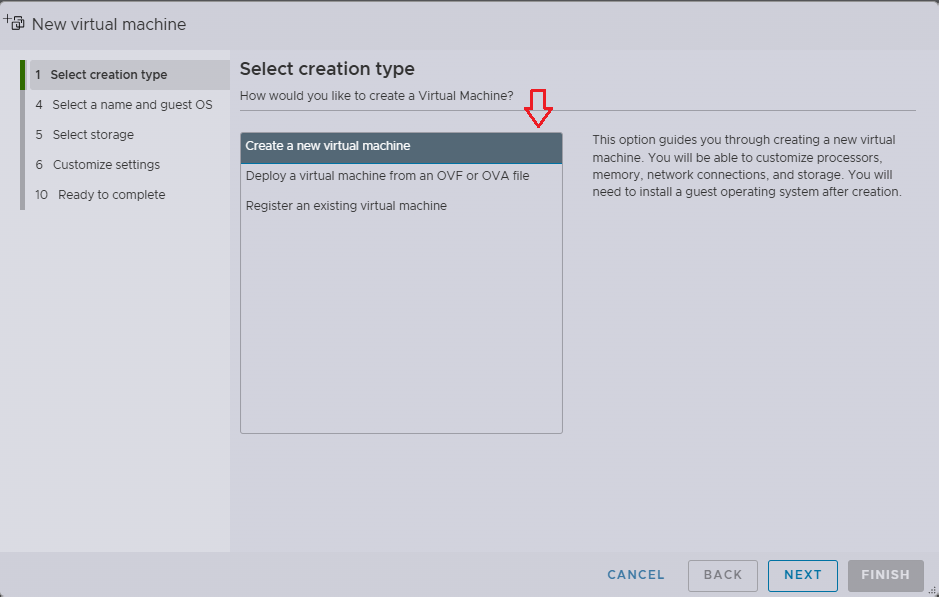
– Chọn “Create a new virtual machine” => nhấn Next.
Bước 3: Cấu hình cơ bản
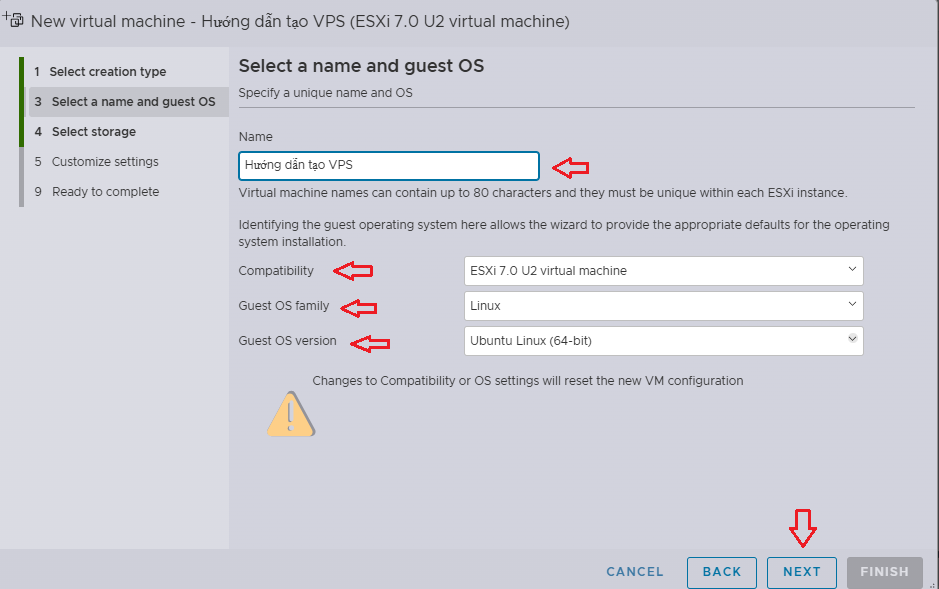
– Name: Đặt tên cho VPS, ví dụ ở đây mình đặt là :” Hướng dẫn tạo VPS”
– Compatibility: Giữ mặc định (ví dụ: ESXi 7.0 U2 Virtual Machine).
– Guest OS Family: Chọn loại hệ điều hành (Linux, Windows, v.v.).
– Guest OS Version: Chọn phiên bản cụ thể (ví dụ: Ubuntu Linux 64-bit).
Nhấn Next
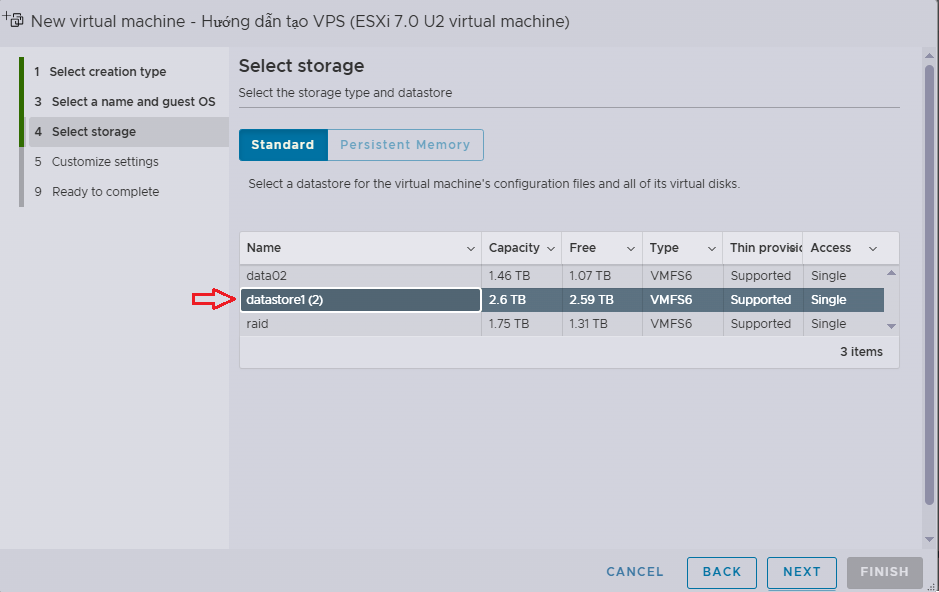
 Bước 4: Chọn Datastore
– Chọn nơi chứa dữ liệu máy ảo (ví dụ: datastore1 => Nhấn Next
Bước 5: Cấu hình phần cứng máy ảo
– Bạn có thể điều chỉnh:
– CPU: Số vCPU (ví dụ: 2)
– Memory: Dung lượng RAM (ví dụ: 8 GB).
– Hard disk: Dung lượng ổ cứng (ví dụ: 50 GB).
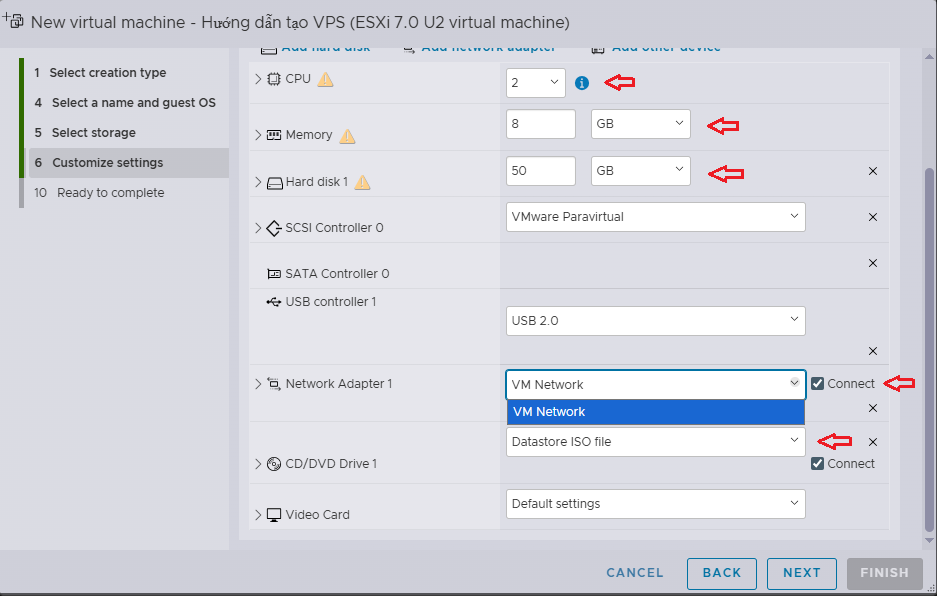
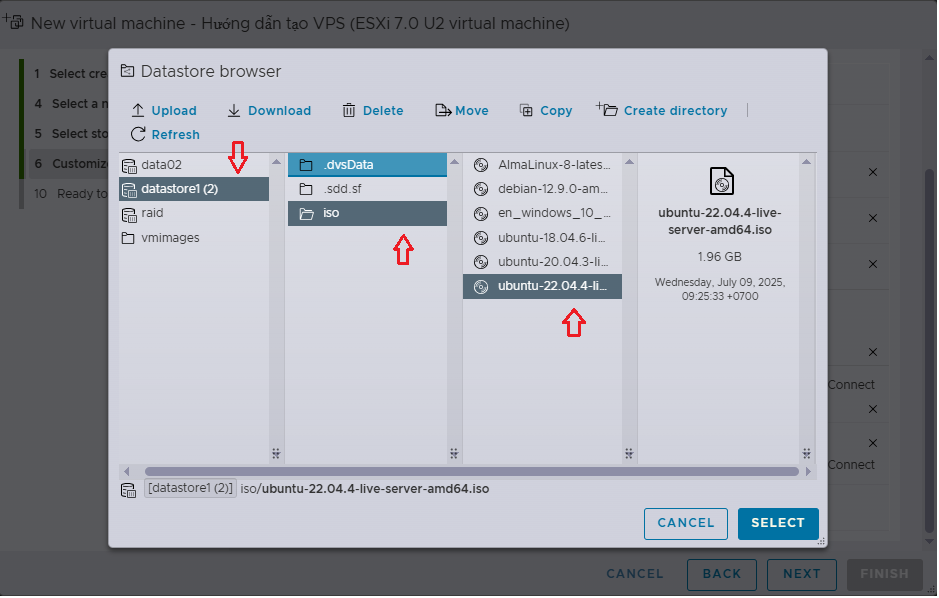
CD/DVD Drive: Chọn Datastore ISO file, rồi tìm đến file ISO hệ điều hành bạn đã upload trước đó.
Network Adapter: Chọn card mạng phù hợp (thường mặc định là VM Network).
Nhấn Next → Finish để tạo máy ảo.
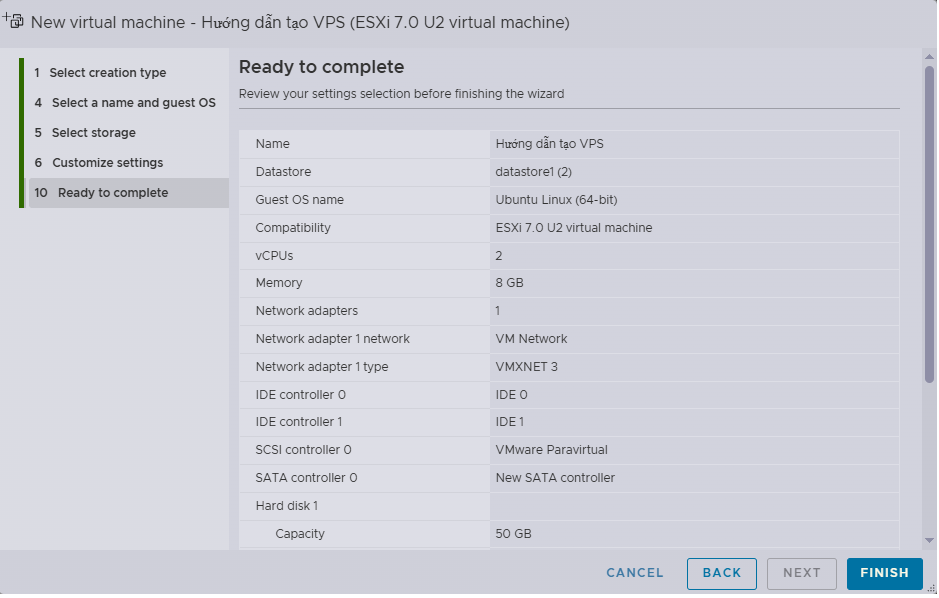
Vậy là các ban đã tạo xong VPS trên ESXi.
Bước 6: Cài hệ điều hành
– Chọn máy ảo vừa tạo → Nhấn Power On.
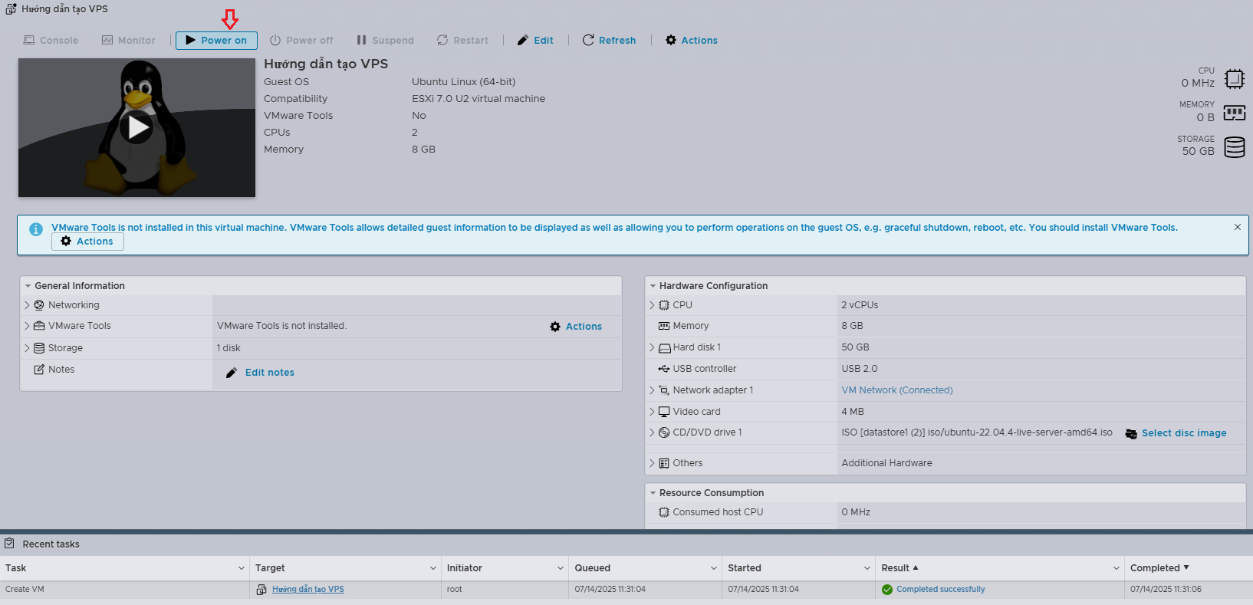
– Nhấn Console => Open console để mở giao diện cài đặt.
– Làm theo hướng dẫn của hệ điều hành để cài đặt (giống như cài hệ điều hành trên máy tính thông thường).