Nội dung bài viết
Toggle
Giới thiệu sơ lược
Khác với hệ thống Window, trong Linux đề được thực hiện việc cấu hình, triển khai hệ thống đều sử dụng thông qua trình soạn thảo văn bản. Do đó, điều quan trọng của người dùng là biết sử dụng các công cụ hỗ trợ để tìm kiếm, thay thế hoặc thay đổi cấu hình của các file đó. Hiện nay, các bản phân phối của Linux đều không có hoặc không hỗ trợ các công cụ chỉnh sửa văn bản. Cho nên việc làm bằng tay thủ công là rất quan trong. Bài viết dưới đây sẽ giúp bạn hiểu được cách sử dụng trình soạn thảo có sẵn để dễ dàng trong việc vận hành trong Linux.
Bắt đầu với Vi trong Linux
Vi là gì?
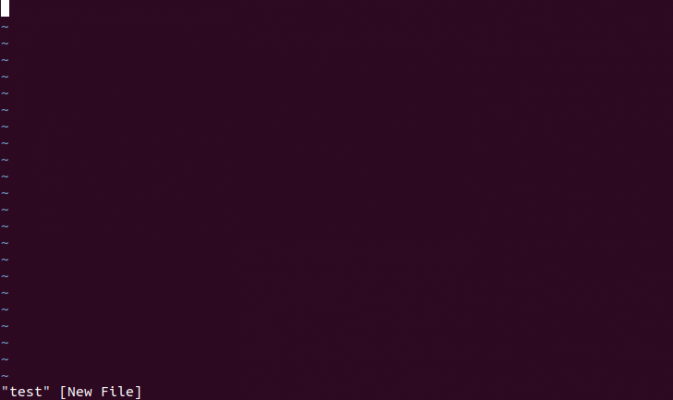
Vi là một trình soạn thảo chạy trên nền Terminal, cho nên để khởi động ứng dụng này, ta cần sử dụng cửa sổ Terminal Comando. Để mở một text bằng file Vi, sử dụng câu lệnh sau:
$vi test
Nếu file text không có sẵn, nó sẽ được tạo tự động dựa theo đường dẫn đã mở tra trước đó.
Các chế độ làm việc
Khác với việc soạn thảo, lưu hay chỉnh sửa file Notepad trong Window. Thì với Linux, để làm việc với Vi cần sử dụng các chế độ khác nhau. Nghe qua lần đầu thì người đọc cảm thấy sẽ rất khó để hiểu tại sao lại phải cần nhiều nhiều chế độ chỉ để soạn thảo văn bản.
Như đã nói ở trên, việc soạn thảo file trong Linux không chỉ có một mục đích mà còn nhiều ứng dụng khác. Cho nên, khi đã quen với việc soạn thảo trong Linux, bạn sẽ không còn muốn sử dụng chuột hay phím điều hướng để soạn thảo văn bản nữa
Có 2 chế độ làm việc là chế độ Command mod và Text mode.
Command mod: chế độ này ta sẽ sử dụng các câu lệnh để làm việc, chính vì không có chuột nên chúng ta phải sử dụng lệnh để thực hiện các công việc chỉnh sửa, xóa hay thêm vào.
Text mod: chế độ viết bài trong Linux
Để chuyển chế độ từ Command mod sang Text mod, ta sử dụng phím <strong>“i”</strong> hoặc “a”
Để chuyển từ Text mod sang Command mod, ta sử dụng phím “Esc”
Bảng dưới đây sẽ giải thích cụ thể từng chức năng các phím:
Lưu Ý: Mỗi lần bạn nhập xong văn bản mà muốn chỉnh sửa thì cần phải nhớ quay lại chế độ Command mod, nếu không sẽ không chỉnh sửa được văn bản đó. Việc lắm chắc việc chuyển đổi giữa hai chế độ sẽ giúp bạn thao tác nhanh hơn. Hãy nhớ 2 phím đó là “Esc” và “i hoặc a<span style="font-size: 115%">”</span>!
Di chuyển con trỏ trong Vi
Có 2 cách để di chuyển con trỏ soạn thảo là sử dụng phím điểu hướng (chế độ Command mod) hoặc phím bấm (Text mod)
Bảng dưới đây sẻ giải thích chi tiết cách sử dụng từng phím:
Xóa, sao chép và thay thế trong Vi
Lưu file trong Vi
Một số lệnh quan trọng khác
Lệnh locate: tìm địa chỉ file sử dụng các keyword
Cấu trúc: $locate [options] filename
Options :
-i : Tìm kiếm mọi file kể cả file ẩn.
Lệnh <strong>find</strong>: là lệnh tìm kiếm mạnh nhất, nó có thể tìm kiếm toàn bộ các yêu cầu của người sử dụng hơn các lệnh khác.
Cấu trúc: <strong>$find [vitri] [options] typefile</strong>
Options :
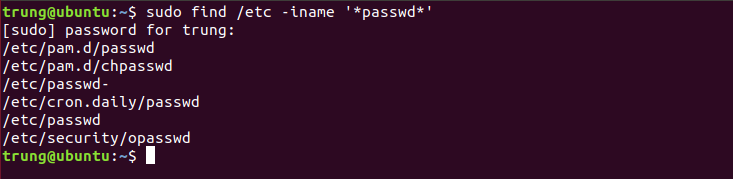
-name, -iname: tìm kiếm theo tên file
(VD: <strong># find /etc -iname '*passwd*'</strong>)
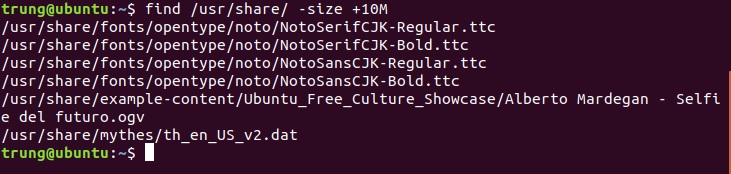
-size : tìm kiếm theo kích thước
(VD: <strong>$ find /usr/share/ -size +10M</strong>)
-user, -group: tìm kiếm theo người sử dụng
(VD: <strong>$ find /home -user megacore -ls</strong>)
-perm: tìm kiếm theo quyền truy xuất
(VD: <strong>$ find /bin -perm 755 -ls</strong>)
Đọc thêm bài viết cùng chủ để:


