Hệ điều hành Ubuntu có hai loại thường được sử dụng đó là Ubuntu-desktop và Ubuntu-server. Ở trong hướng dẫn này chúng ta sẽ cài cách để cài đặt hệ điều hành Ubuntu-server version 18.04.
- Đầu tiên bạn tải Ubuntu 18.04 Server tại đây
- Tải về phần mềm Rufus tạo USB boot.
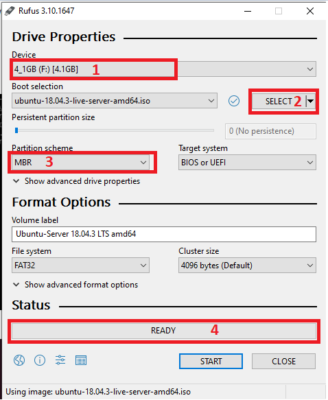
Chú thích:
1: Chọn USB để tạo boot.
2: Bấm SELECT chọn file iso Ubuntu Server.
3: Chọn phân vùng ổ đĩa partition scheme là MBR.
4: Bấm START để tiến hành tạo boot.
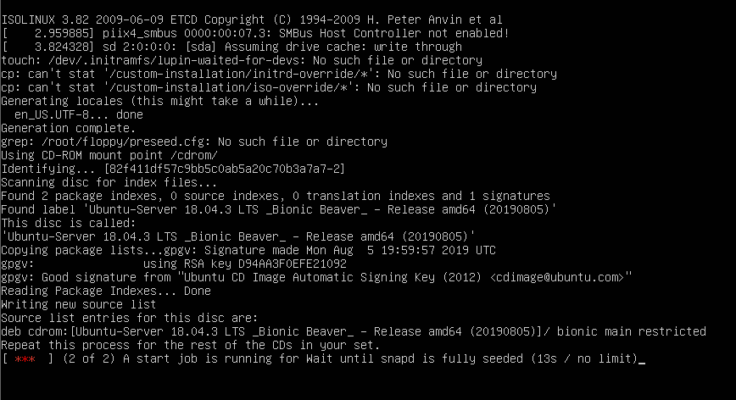
Sau khi tạo USB boot xong, ta tiến hành cài Ubuntu Server và khởi động. Đầu tiên Server sẽ tiến hành boot file cài đựt từ USB. Quá trình này sẽ diễn ra trong khoảng thời gian ngắn.
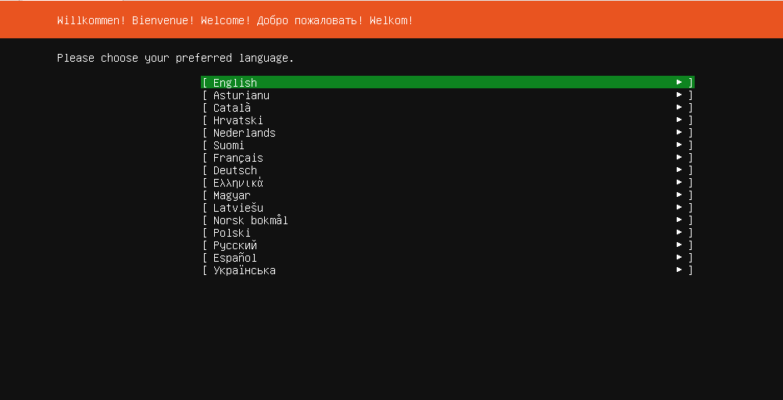
Ở đây ta chọn ngôn ngữ hệ điều hành mà ta muốn sử dụng. Ở đây mặc định chọn ngôn ngữ tiếng anh.
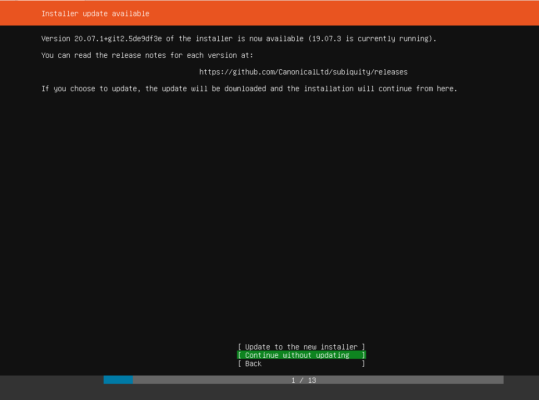
Ở đây hệ thống báo có bản cập nhật mới, update to the new installer là cập nhật lên bản cài đặt mới, Continue without updating là tiếp tục mà không cần cập nhật. Ta chọn Continue without updating.
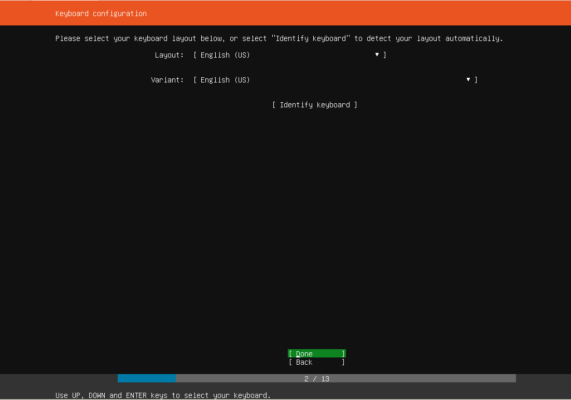
Chọn kiểu bàn phím, ta nên đê mặc định là tiếng anh. sau đó chọn Done.
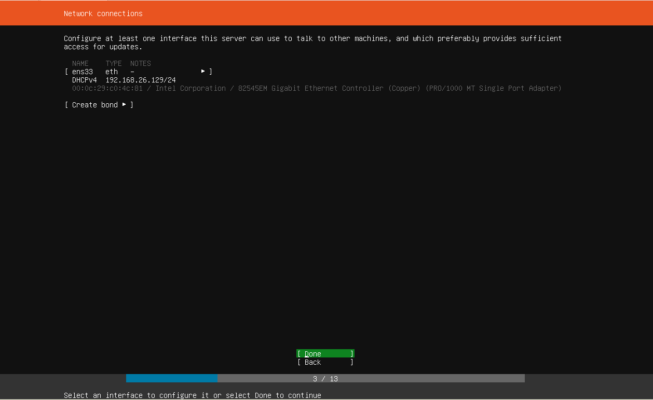
Cài đặt IP cho Server mình muốn sử dụng.
1. Chọn done để nhận IP theo DHCP.
2. Chọn vào edit để có thể cài IP static.
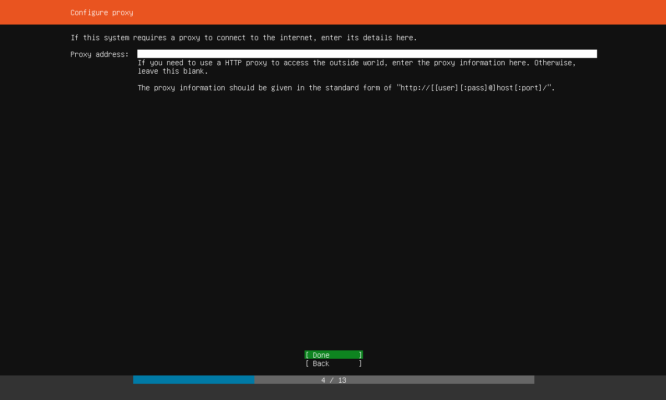
Cài đặt proxy. Bạn chọn done để nhận proxy theo mặc định.
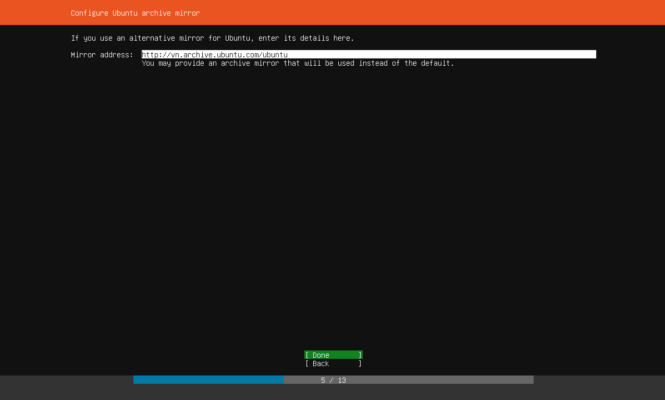
Cài đặt địa chỉ mirror cho ubuntu. Nhấn done để chọn mặc định.
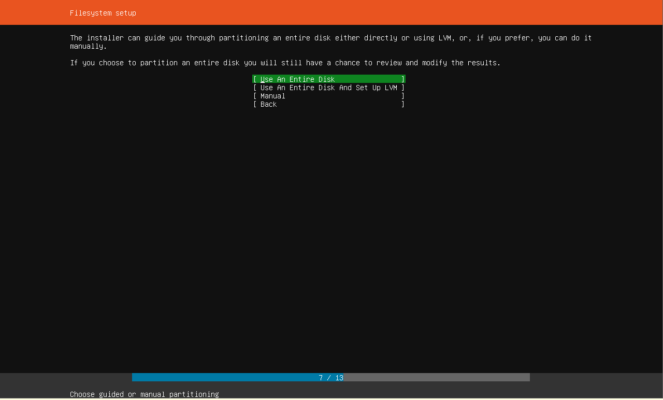
ở đây có 3 mục Use An Entire Disk: sử dụng toàn bộ ổ đĩa, Use An Entire Disk and set up LVM: sử dụng toàn bộ ổ đĩa và thiết lập LVM, Manual: thủ công. Ta chọn Use An Entire Disk and set up LVM để sau này dễ mở rộng ổ đĩa.
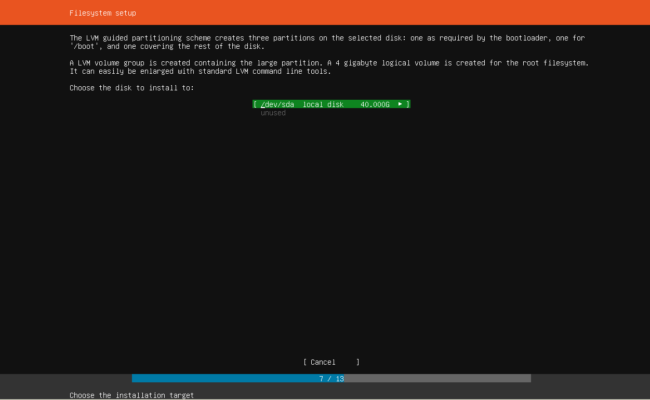
Bấm enter để lựa chọn ổ đĩa cài OS.
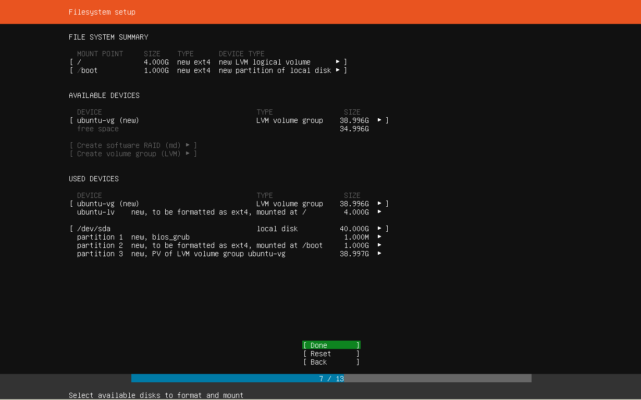
Chọn phân vùng để cài đặt hệ điều hành, ta bấm Done.
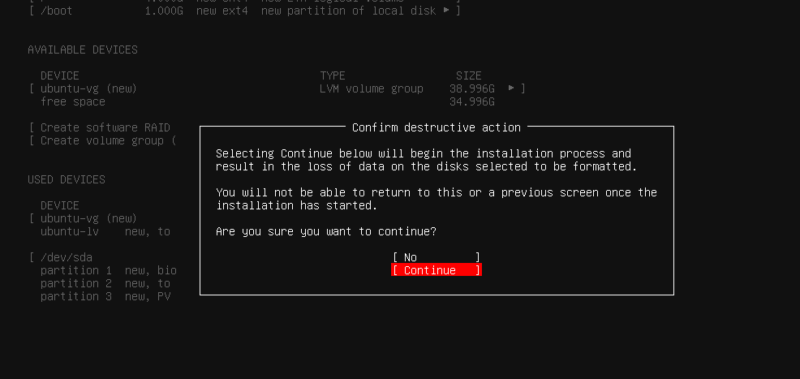
Chọn Continue để tiếp tục.
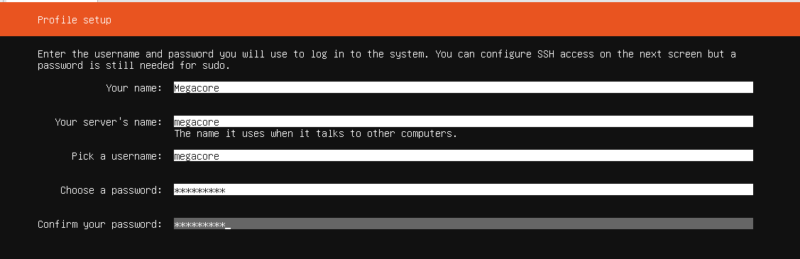
Ta điền thông tin cá nhân, tên use và mật khẩu, sau đó chọn Done.
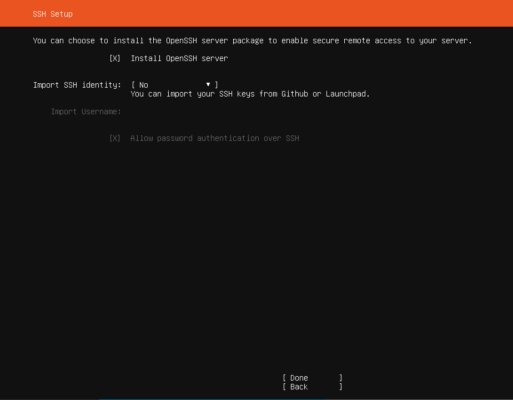
ta tích vào ô Install OpenSSH server để cài OpenSSH, sau đó chọn Done.
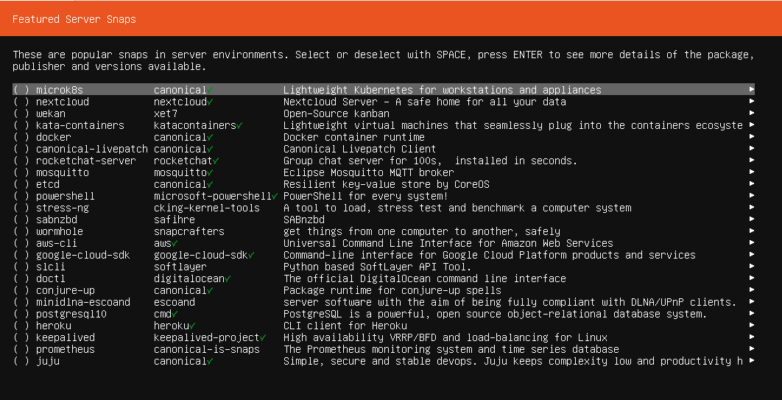
Cài đặt thêm một số gói mở rộng. Nếu không cần thì chọn done để tiếp tục.
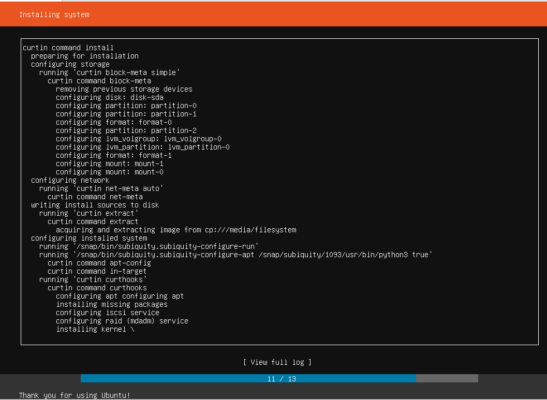
Đợi một khoảng thời gian để hệ thống cài đặt.
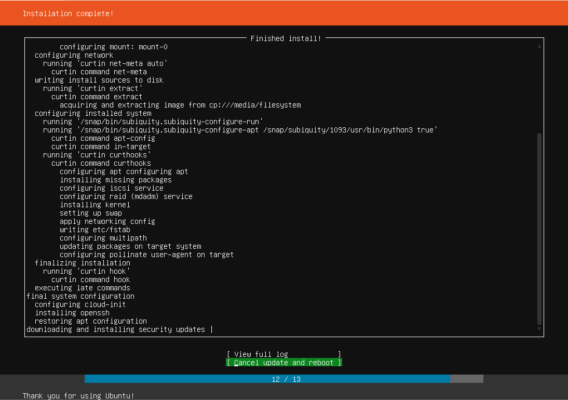
Nếu bạn muốn update hệ thống thì hãy đợi còn không thì chọn Cancel update and reboot để hoàn thành cài đặt!
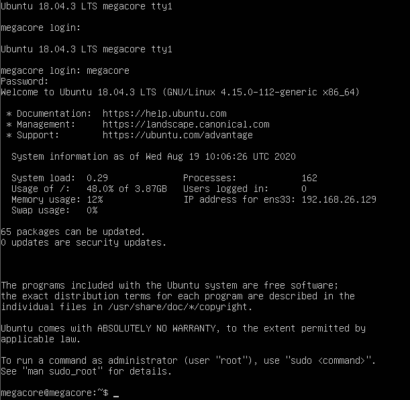
Đăng nhập user và password để truy cập hệ thống.
Vậy là chúng ta đã cài đặt xong ubuntu 18.04.


