Nội dung bài viết
Toggle
Tổng Quan
Upgrade OS từ NX-OS 6.x lên NX-OS 7.x
Phần cứng được hỗ trợ
Switch Cisco Nexus 3000 và 3100 Series được xuất xưởng với phần mềm Cisco NX-OS được cài đặt sẵn. Viêc upgrade cho switch được hỗ trợ trên các phần cứng sau:
Cisco Nexus 3000 Series Switches:
- Cisco Nexus 3016 switches
- Cisco Nexus 3048 switches
- Cisco Nexus 3064 switches
Cisco Nexus 3100 Series Switches:
- Cisco Nexus 3132Q and 3132Q-XL switches
- Cisco Nexus 3172 switches
Thông tin về phần mềm Images
Phần mềm Cisco NX-OS bao gồm một Image phần mềm NXOS. Tên file image bắt đầu bằng “nxos” [bắt đầu với Cisco NX-OS Release 7.0.3.I2.1 và các bản phát hành sau đó]. Chỉ cần image này để load hệ điều hành Cisco NX-OS. Image này chạy trên tất cả các thiết bị Switch Cisco Nexus 3000 và Nexus 3100 Series. Sử dụng các lệnh fast-reload sau khi nâng cấp BIOS hoặc sử dụng install all để nâng cấp lên 7.0.3.I2.1 Release và các bản phát hành mới hơn.
Note: Sau khi nâng cấp lên NX-OS 7.0.3.I2.1 và các bản mới hơn, đây sẽ là một image duy nhất để boot OS Cisco Nexus 3000 Series. File images kickstart và system sẽ không còn cần thiết nữa.
CHÚ Ý: Phiên bản NX-OS 7.0.3.I2.1 chỉ được hỗ trợ từ phiên bản NX-OS 6.0.2.U6.3 trở lên (Cá nhân mình thường dùng bản 6.0.2.U6.7 để upgrade lên bản 7.x ^^). Sử dụng Fast-reload từ 6.0.2.U6.3 lên bản 7.0.3.I2.1 mà không nâng cấp BIOS sẽ dẫn đến việc Switch không khởi động được.
Lưu ý: Việc upgare NX-OS cho Switch Cisco N3K phải upgrade theo thứ tự, không thì switch sẽ bị trạng thái bricked hay mọi người thường gọi là “Tạch”. Thứ tự Upgrade các phiên bản NX-OS bắt buộc phải có như sau:
- Các bản cũ hơn 5.0.3.U5.1
- 5.0.3.U5.1
- 6.0.2.U6.2a
- 6.0.2.U6.7 (Có thể là bản 6.0.2.U6.3, tại mình đọc được một bài recommended upgrade path là 6.0.2.U6.7 nên mình sẽ upgrade lên bản này)
- Các bản mới hơn 6.0.2.U6.7
VD: Nếu bạn đang ở 1 phiên bản mà nằm giữa 2 phiên bản 5.0.3.U5.1 và 6.0.2.U6.2a thì chúng ta phải upgrade lên phiên bản 6.0.2.U6.2a, sau đó upgrade lên phiên bản 6.0.2.U6.7 rồi tới bản 7.x.
Hôm nay mình chỉ hướng dẫn upgrade từ bản 6.x lên 7.x trên switch cisco nexus 3064, nếu mọi người muốn tìm cách update từ bản 5.x lên bản 7.x hoặc downgrade từ bản 7.x xuống 6.x mình sẽ viết vào bài sau ^^.
Tiến Hành
Bước 1: Kiểm tra phiên bản firmware hiện tại trên switch
Đầu tiên chúng ta kiểm tra boot đang chạy trên switch là phiên bản nào bằng lệnh:
show version
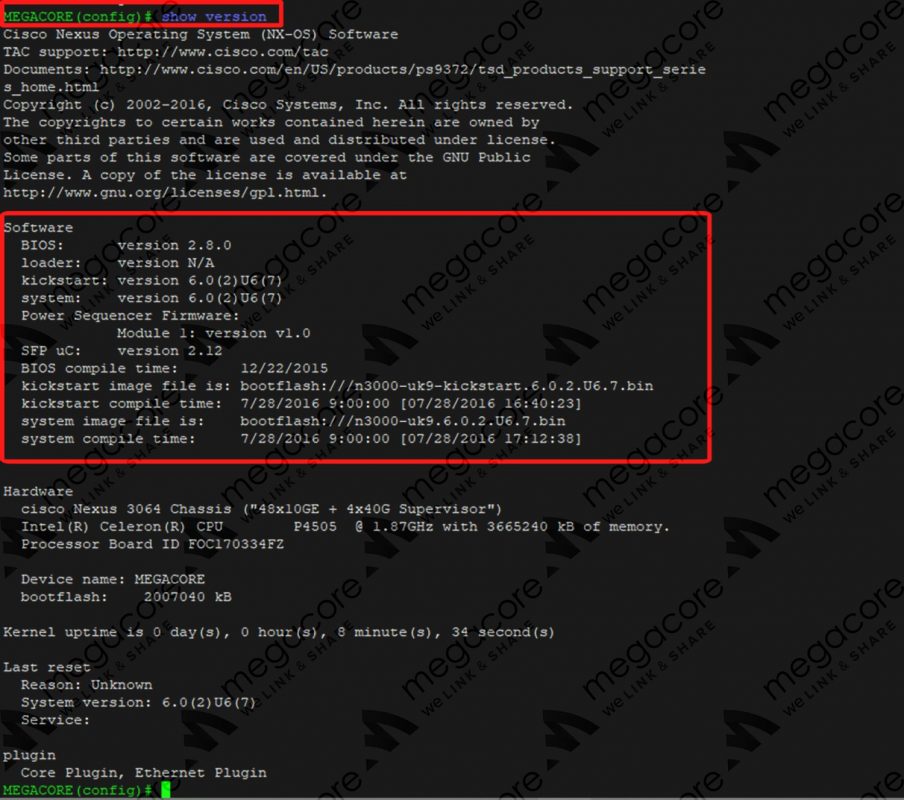
Ở phần sofware hiển thị rõ phiên bản BIOS hiện tại, version kickstart, version system,…
Bước 2: Copy file image vào switch
Để copy file image từ usb ra thẻ flash của switch chúng ta dùng câu lệnh:
copy usb1:nxos.7.0.3.I7.8.bin bootflash:
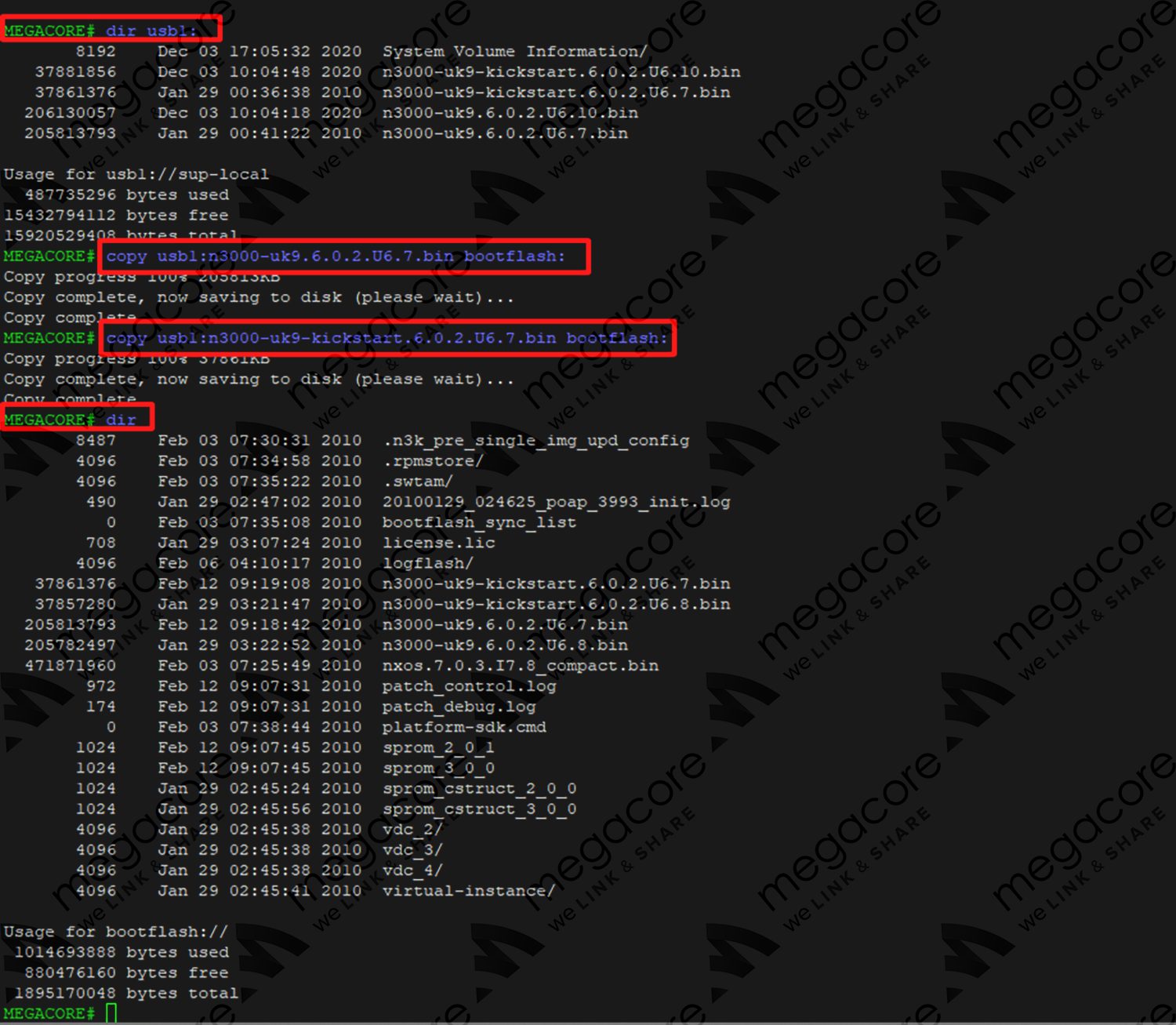
Hoặc có thể copy qua FTP server qua port management, sau đó nhập user và password theo hình bên dưới:
copy ftp://ip_ftp/nxos.7.0.3.I7.8.bin bootflash:
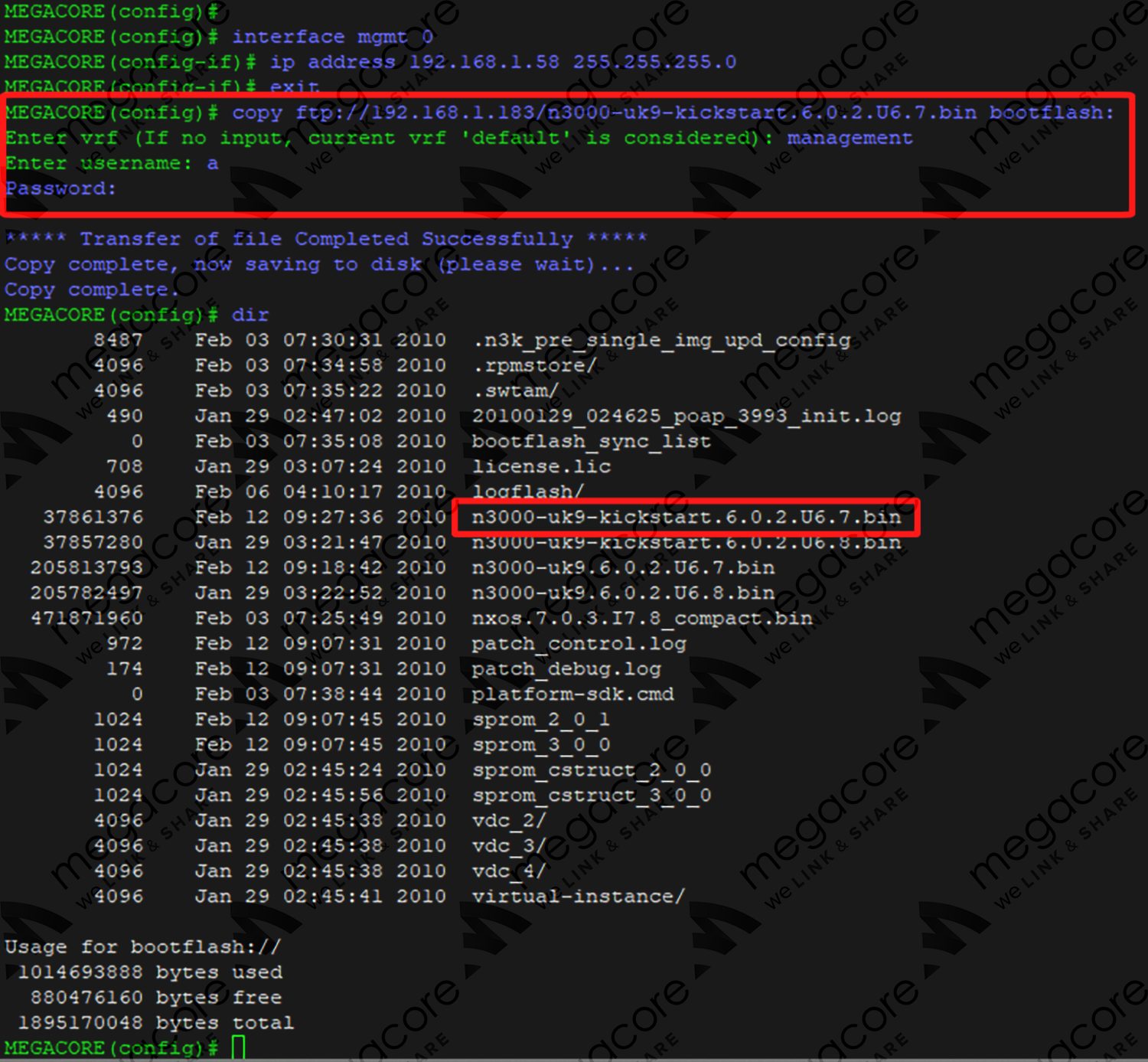
Lệnh show các file trên thẻ Flash của switch là:
dir
lệnh kiểm show file trên usb là:
dir usb1:
Do ở đây mình đã có file nxos.7.0.3.I7.8 nên mình làm mẫu copy file image 6.0.2.U6.7.
Bước 3: Upgrade lên phiên bản NX-OS 6.0.2.U6.7
Chúng ta dùng câu lệnh sau để install:
install all system n3000-uk9.6.0.2.U6.7.bin kickstart n3000-uk9-kickstart.6.0.2.U6.7.bi<strong>n</strong>
Bước 4: Update BIOS
Sử dụng câu lệnh sau:
install all nxos: image_name bios
CLI này cần được chạy từ phiên bản 6.0.2.U6.3 và nó nâng cấp image BIOS cho image phiên bản 7.0.3.I7.8; nó không reload lại switch. Đừng cố fast-reload mà không nâng cấp BIOS trước, nếu không sẽ làm switch không khởi động được.
Trong quá trình nâng cấp BIOS, hệ thống cảnh báo rằng quá trình cài đặt bị gián đoạn (the install is disruptive), nhưng thực tế nó không gây gián đoạn và thiết bị sẽ không bị Reload. Bạn có thể tiến hành nâng cấp BIOS.
Sử dụng câu lệnh sau để update bios:
install all nxos nxos.7.0.3.I7.8.bin bios
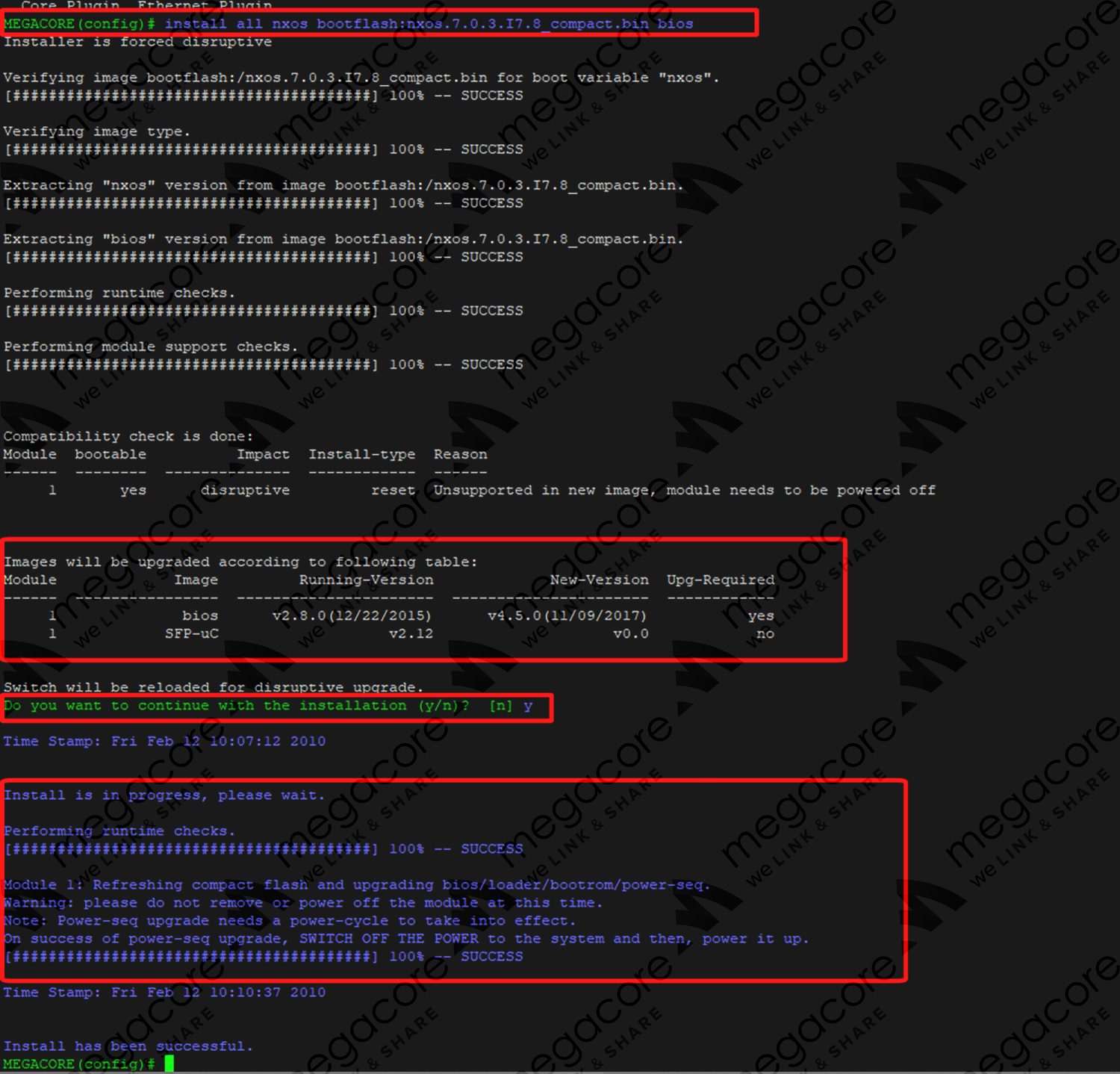
Các bạn hãy đợi một chút cho switch load file, sau khi load xong sẽ hiển thị bảng theo dõi : Running-Verrsion là bản bios đang chạy, New-Version là bản bios mới.
Sau đó có câu hỏi rằng bạn có muốn tiếp tục cài đặt không (y/n) bấm “y” để tiếp tục update bios, khi đang update bios thì tuyệt đối không được tắt nguồn switch hay tác động nào làm cho switch bị tắt nguồn đột ngột.
Bước 5: Nâng cấp OS 6.0.2.U6.7 lên 7.0.3.I7.8
sử dụng câu lệnh sau để upgrade
install all nxos nxos.7.0.3.I7.8.bin
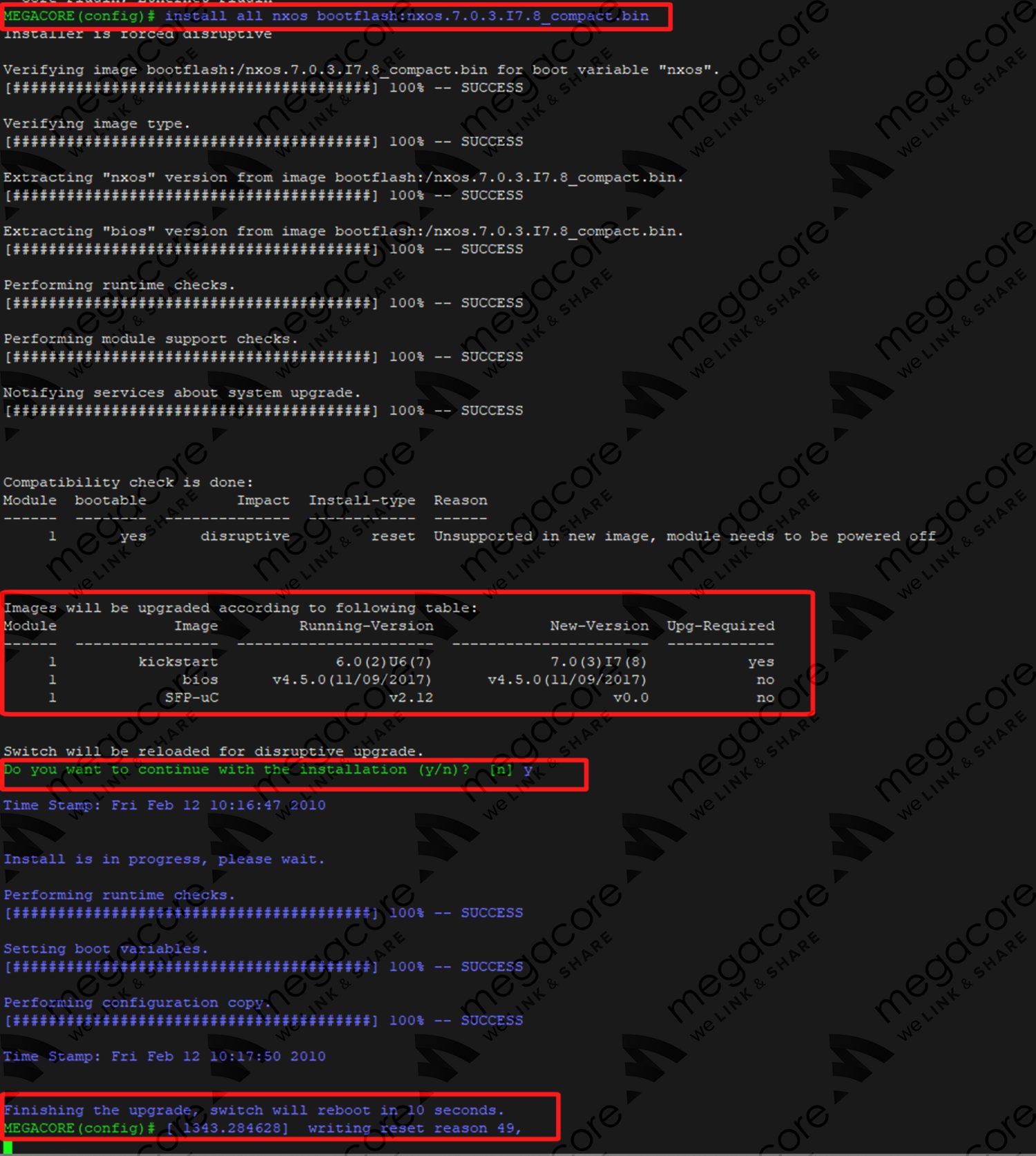
Khi switch load xong image thì sẽ có một bảng theo dõi hiển thị Running-Version kickstart đang chạy là 6.0.2.U6.7, New-Version kickstart sẽ là 7.0.3.I7.8.
Sau đó có câu hỏi rằng bạn có muốn tiếp tục cài đặt không (y/n) bấm “y” để tiếp tục upgrade lên bản 7.0.3.I7.8, khi quá trình này đang chạy không được tắt nguồn Switch hay tác động nào làm switch bị tắt nguồn đột ngột.
Khi upgrade xong, switch sẽ reboot trong 10 giây.
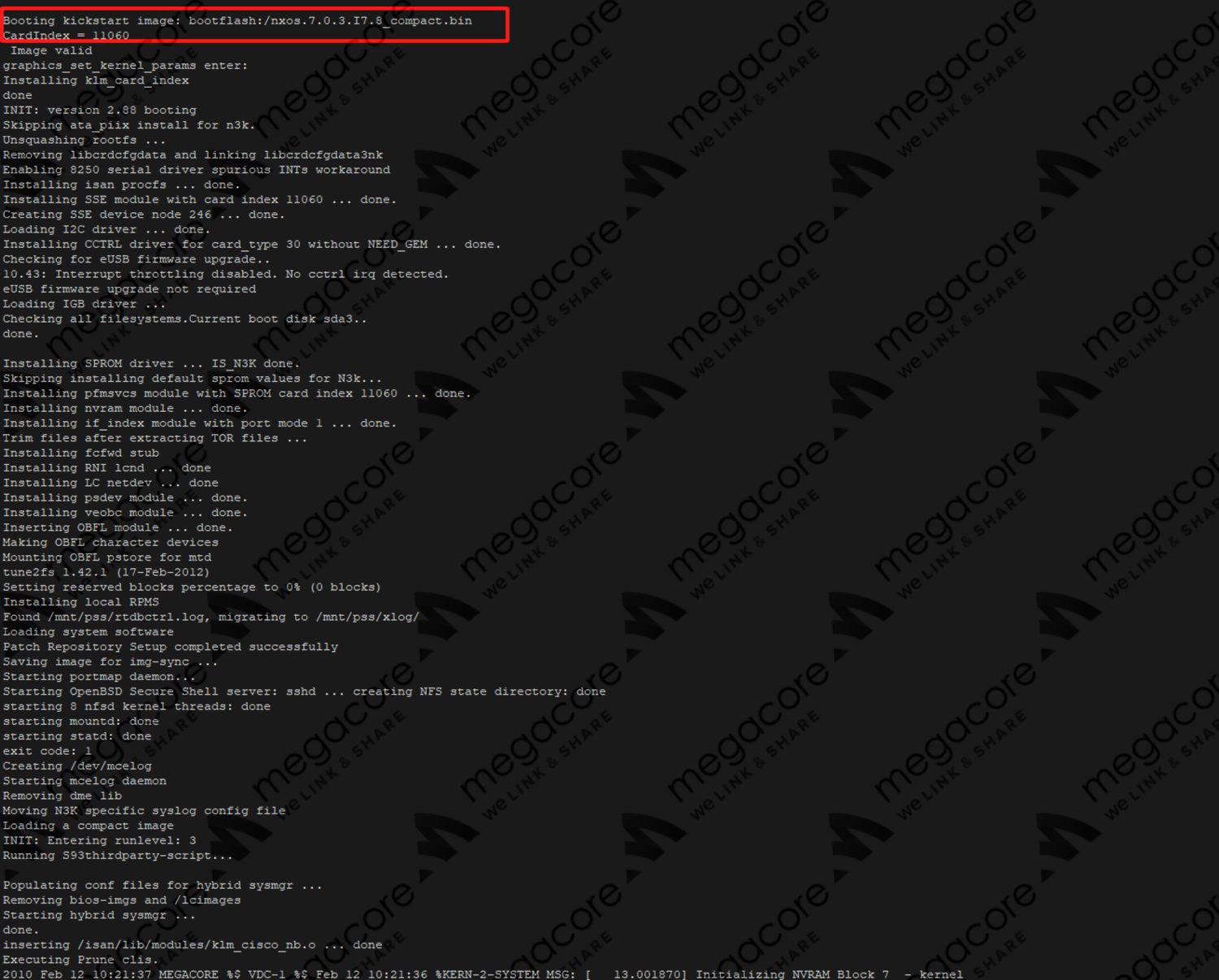
Quá trình boot trên NX-OS 7.x sẽ rất lâu nên các bạn hãy chịu khó đợi nhé, quá trình boot này sẽ mất khoảng 3p nhé các bác ^^.
Bước 6: Kiểm tra thành quả
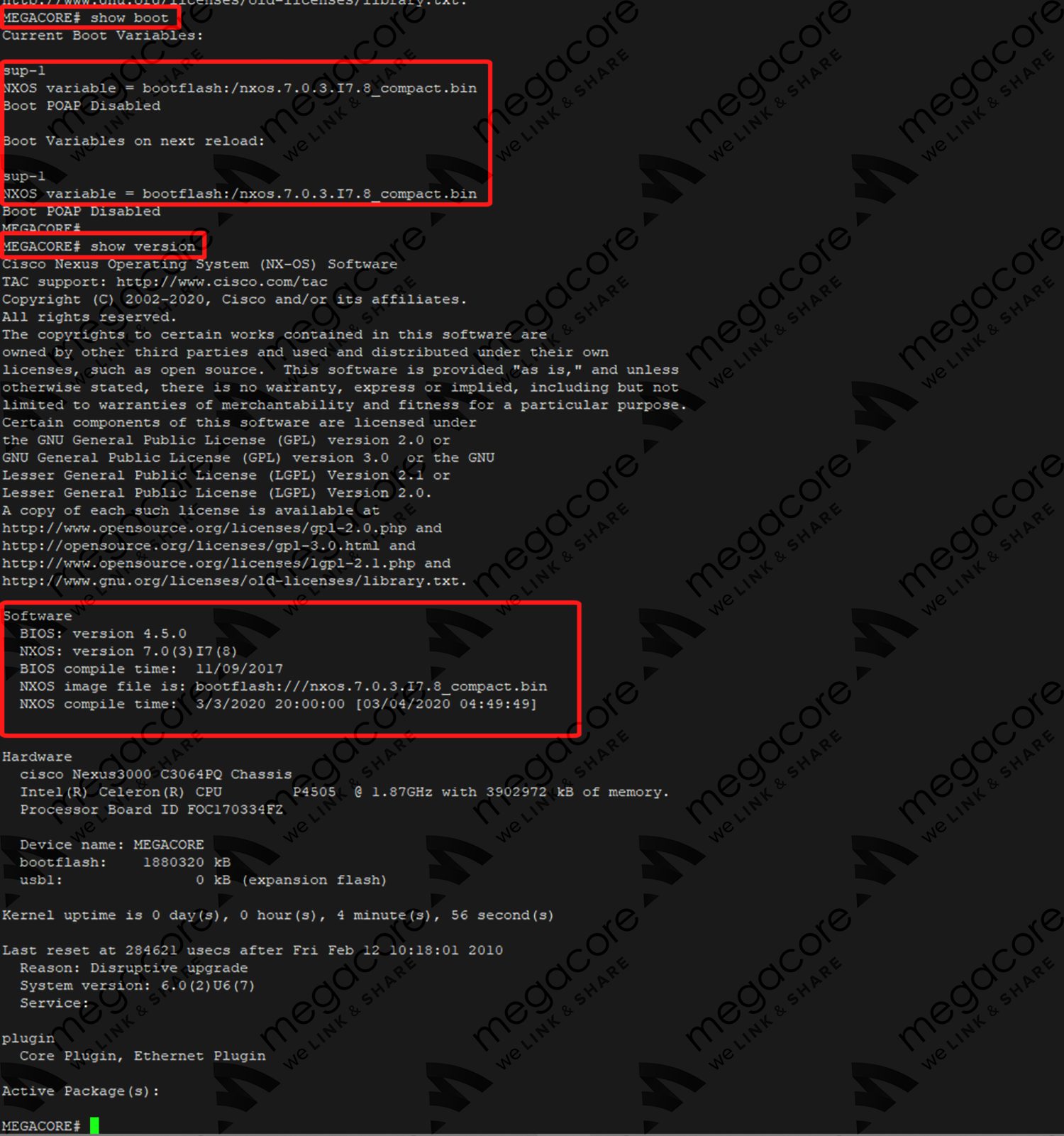
Khi máy đã lên chúng ta dùng lệnh show boot và show version để kiểm tra, câu lệnh kiểm tra:
show boot
show version
Để down các file NX-OS trên các bạn có thể liên hệ với fanpage facebook để lấy nhé:
Công ty TNHH Công Nghệ Megacore | Facebook
Vậy là quá trình upgrade đã hoàn tất, chúc các bác thành công và không tạch ^^.
Tham khảo các sản phẩm Switch tại đây: Switch – Máy Chủ Vật Lý – Chuyên Cung Cấp Server – Phần Cứng Server Giá Tốt Nhất Thị Trường (maychuvatly.com)


