Ở bài trước chúng ta đã tìm hiểu về các thuật ngữ cơ bản và các trạng thái filter trong pfsense . Hôm nay chúng ta sẽ tìm hiểu về Firewall Rule, phần tiếp theo của bài Firewall trong pfSense. ^w^
Nội dung bài viết
Toggle
4 Giới Thiệu Về Màn Hình Firewall Rules
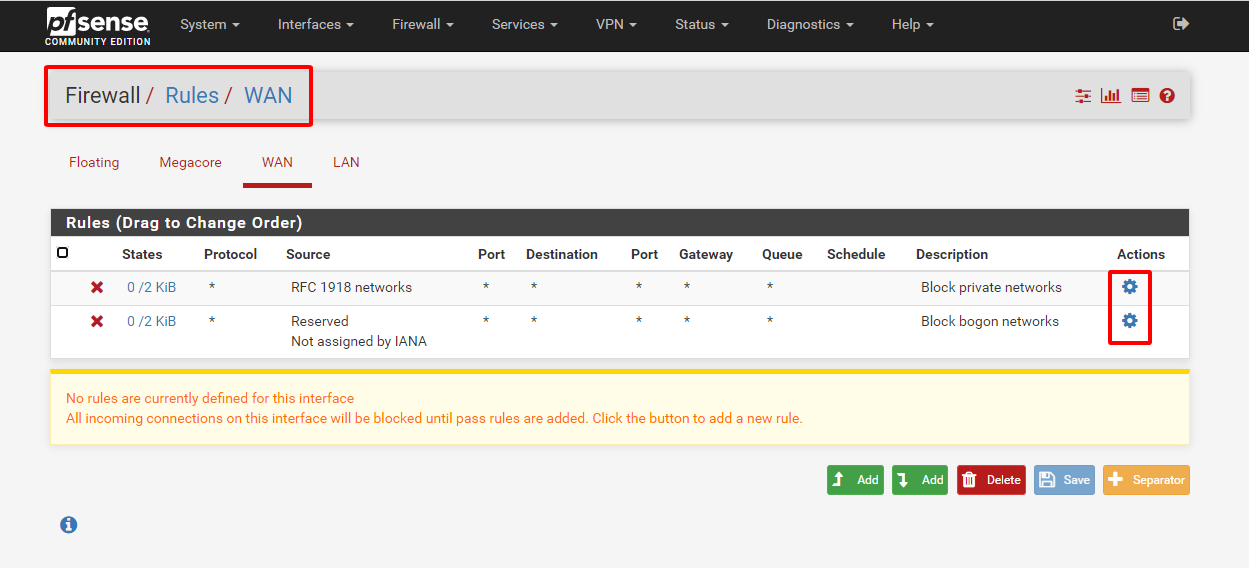
Để xem các Rule trong Firewall chúng ta truy cập vào Firewall > Rules. Theo mặc định không có mục nào khác ngoài bộ quy tắc Block private networks và Block bogon networks nếu các tùy chọn đó đang hoạt động trên giao diện WAN.
Click icon Setting ở bên phải của rule Block private networks hoặc Block bogon networks để truy cập trang cấu hình giao diện WAN nơi có thể enable hoặc disable các tùy chọn này.
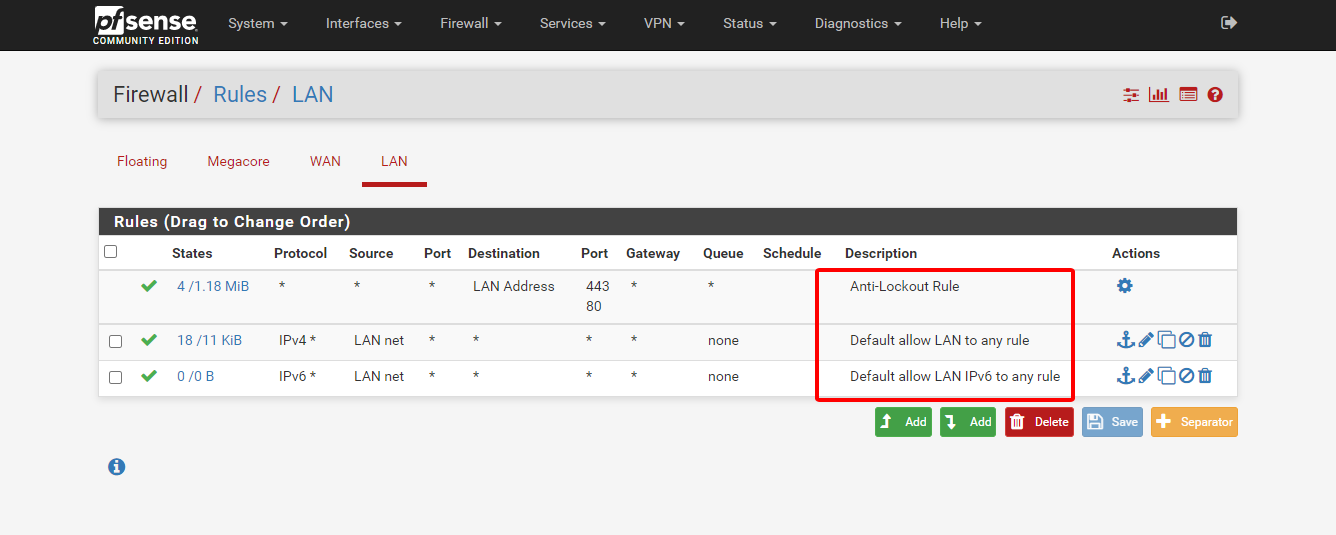
Click vào tab LAN để xem các rule mạng LAN. Mặc định sẽ có rule Default allow LAN to any cho IPv4 và IPv6 và Anti-Lockout Rule nếu như firewall đang hoạt động. Rule anti-lockout được thiết kế để ngăn quản trị viên vô tình tự khóa mình khỏi GUI.
4.1 Add Thêm Rule Firewall
Để add thêm rule lên đầu danh sách hãy click icon .
.
Để add thêm rule xuống cuối danh sách hãy click icon .
.
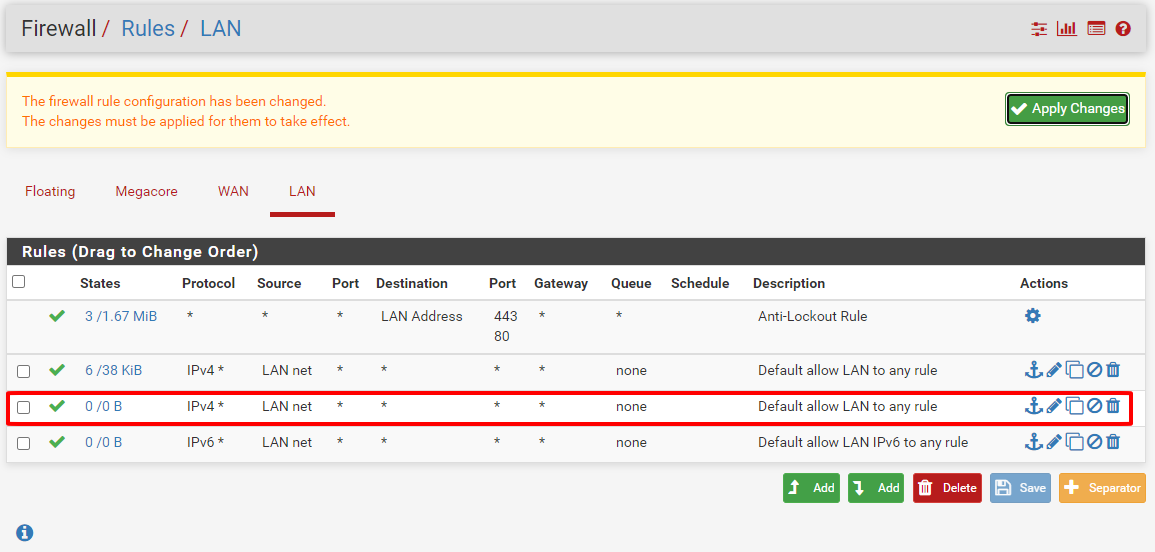
Để tạo rule mới tương tự với rule hiện có, hãy click vào icon nằm bên phải quy tắc hiện có. Màn hình chỉnh sửa sẽ xuất hiện với cài đặt của quy tắc hiện tại đã được điền sẵn và có thể được điều chỉnh. Khi sao chép một rule thì rule mới sẽ được thêm ngay bên dưới rule gốc được sao chép. Ví dụ sao chép một rule có Description là Default allow LAN to any rule:
4.2 Edit Rule Firewall
Để chỉnh sửa rule firewall, hãy click ở bên phải của rule hoặc double click vào bất kỳ đâu trên dòng của rule cần edit.
Trang chỉnh sửa cho rule đó sẽ tải và từ đó ta có thể điều chỉnh.
4.3 Move Rule Firewall
Các rule có thể được sắp xếp lại theo hai cách khác nhau: Drag-and-drop và sử dụng select-and-click.
Để di chuyển các rule bằng phương pháp drag-and-drop:
- Di chuyển chuột qua rule của firewall và click vào rule đó để di chuyển, con trỏ sẽ thay đổi để cho biết có thể di chuyển.
- Click và giữ nút chuột
- Kéo chuột đến vị trí mong muốn cho rule
- Thả nút chuột ra
- Click vào icon
 Để để lưu trữ thứ tự quy tắc mới.
Cảnh báo: Cố gắng điều hướng ra khỏi trang sau khi di chuyển quy tắc, nhưng trước khi lưu quy tắc sẽ dẫn đến việc trình duyệt xuất hiện lỗi và bạn phải xác nhận rằng có muốn thoát trang hay không. Nếu trình duyệt điều hướng ra khỏi trang mà không lưu, quy tắc sẽ vẫn ở vị trí ban đầu.
Để di chuyển các rule trong danh sách theo nhóm hoặc bằng cách chọn chúng đầu tiên, hãy sử dụng phương pháp select-and-click:
- Check box bên trái của rule cần được di chuyển hoặc click một lần vào rule. Khi rule được chọn, nó sẽ thay đổi màu.
- Click icon
 trên hàng bên trên hoặc bên dưới rule mà bạn muốn đổi vị trí cho nó.
Khi di chuyển các rule bằng phương pháp select-and-click, thứ tự lưu trữ mới sẽ được tự động lưu.
4.4 Delete Rule Firewall
Để xóa một rule, hãy click ở vị trí cuối cùng bên phải của rule. Firewall sẽ hiển thị lời nhắc xác nhận trước khi xóa rule.
Để xóa nhiều rule, hãy check box ở đầu các hàng cần loại bỏ, sau đó clickở cuối danh sách. Rule cũng có thể được chọn bằng cách click một lần vào bất cứ nơi nào trên dòng của danh sách rule.
4.5 Disable và Enable Rule Firewall
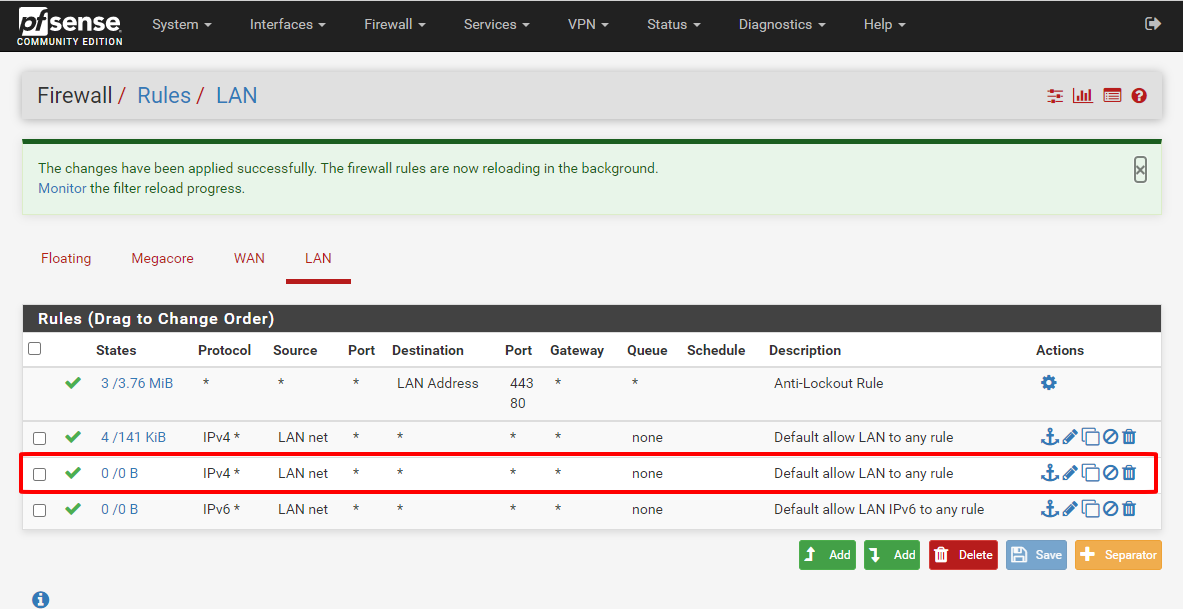
Để disable rule, hãy click ở gần cuối hàng ngay cạnh icon. Giao diện của rule sẽ thay đổi thành bóng sáng hơn để cho biết rằng rule đã bị disable và icom chuyển thành
 . Ví Dụ
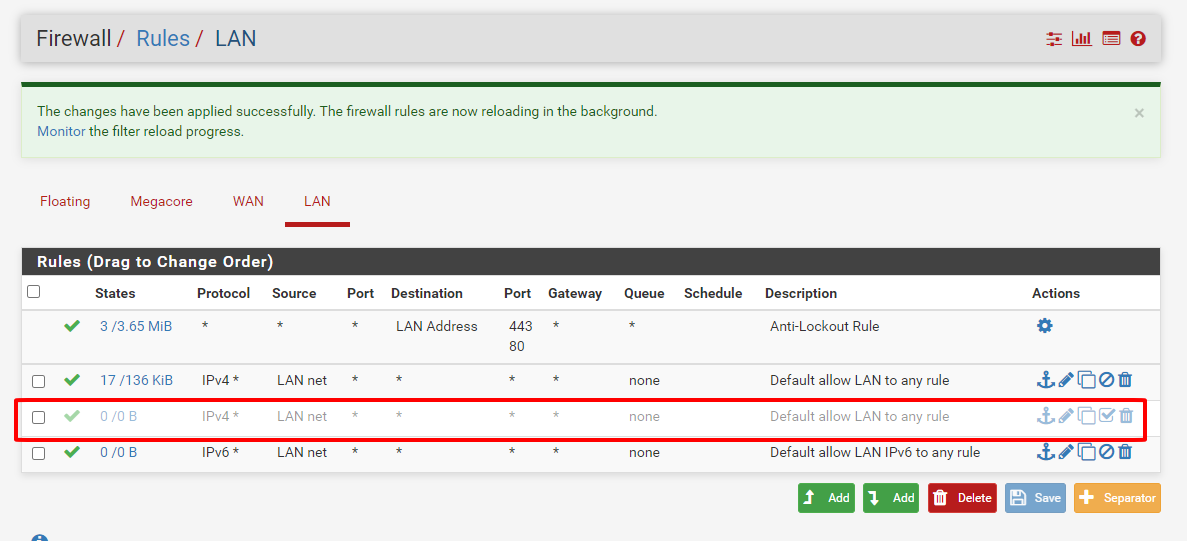
Để enable một rule đã bị disable trước đó, hãy click. Rule sẽ xuất hiện lại bình thường và icon disable/enable sẽ trở lại như cũ. Ví dụ:
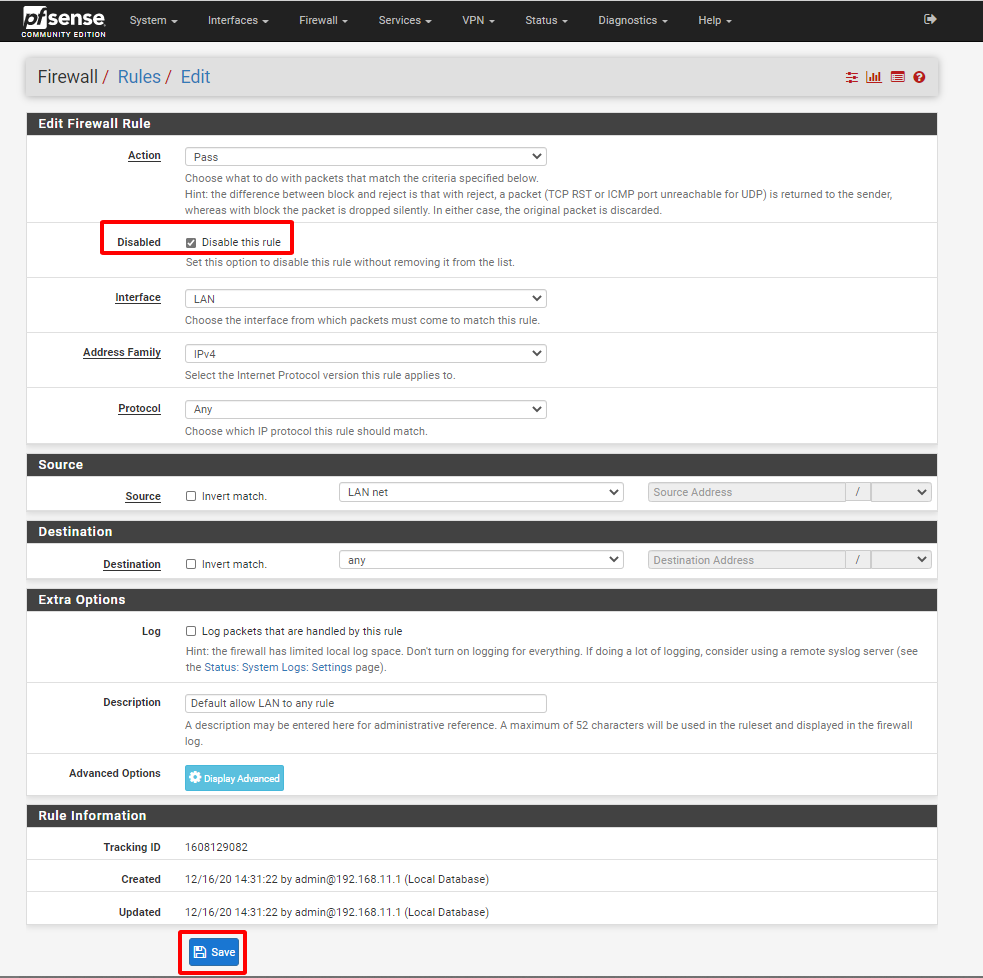
Một rule cũng có thể bị disable hoặc enable bằng cách edit rule và click vào checkbox ở phần disable và Save rule đó. Ví Dụ:
4.6 Rule Separator
Firewall Rule Separator là các thanh màu trong bộ quy tắc có chứa một đoạn văn bản nhỏ, nhưng không thực hiện bất kỳ hành động nào về lưu lượng truy cập. Chúng hữu ích để phân tách hoặc add thêm ghi chú vào các phần đặc biệt của các rule một cách trực quan.
Để tạo Rule Separator mới:
- Truy cập Firewall > Rules
- Tìm đến vị trí cần tạo rule separator
- Click
 Separator
 - Nhập description để miêu tả Rule Separator
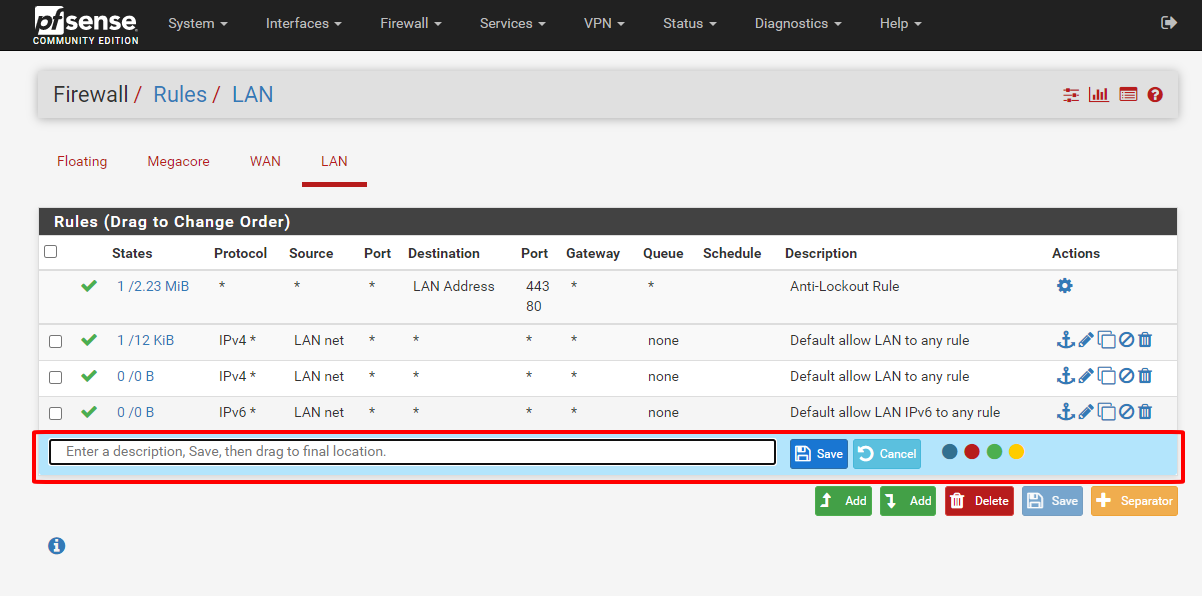
- Chọn màu cho Rule Separator bằng cách click vào các icon
 ở cuối rule
 - Click and drag để chọn vị trí mới cho Rule Separator
- Clickđể lưu
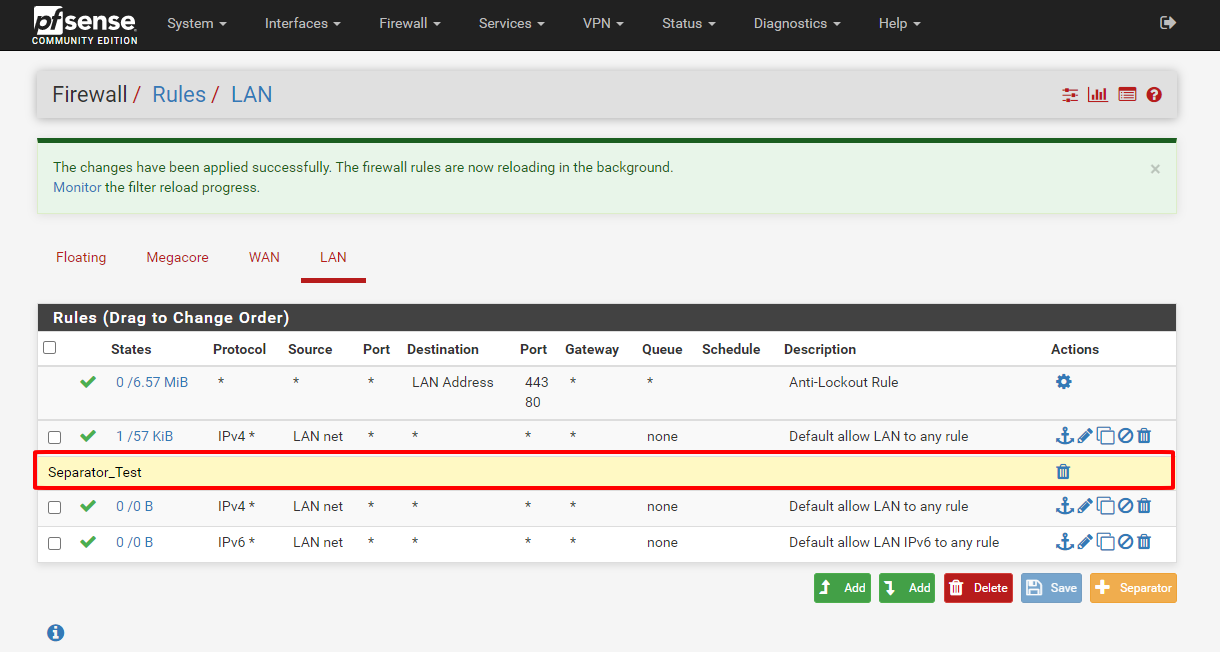
Để delete Rule Separator:
- Truy cập Firewall > Rules
- Tìm nơi chứa Rule Separator
- Clicknăm bên phải Rule Separator
- ClickSave rule order
- Sau đó click
 để áp dụng các thay đổi
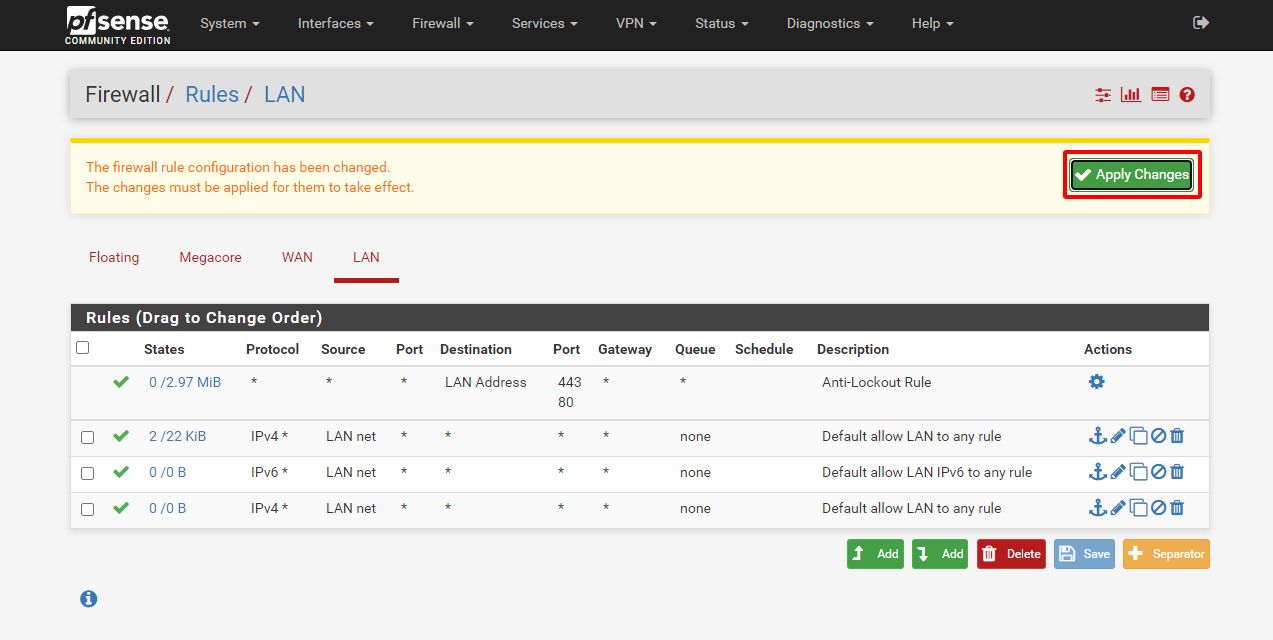
Không thể sửa Rule Separator. Nếu cần thay đổi description hoặc màu sắc, hãy tạo Rule Separator mới và xóa rule separator trước đó.


